Home - Page d’accueil
A partir de cette page, vous pouvez soit afficher les cartes par ville/territoire, soit afficher les listes par ville.
Carte par ville
Pour pouvoir afficher une carte, vous devez, en amont, avoir rentré les coordonnées du SI à partir de la version Desktop, soit manuellement via le menu Gestion SI -> Ajouter, soit via le menu Gestion SI -> Importation.
La liste n'affiche que les villes dont au moins les coordonnées d'un SI ont été renseignées.
Cliquez sur la liste déroulante "Choisir une ville" pour sélectionner une ville, puis cliquez sur le bouton  en regard de la liste.
Une fois la carte affichée, les fonctionnalités sont exactement les mêmes que pour la version Desktop.
Carte Paris/RP
Plutôt que d'afficher une carte de Paris complète, il est possible de n'afficher que les arrondissements ou villes périphériques pour obtenir une carte plus "légère".
Cliquez sur la liste déroulante "Choisir Ardt. ou Dpt" pour sélectionner un ou des arrondissements et/ou département limitrophe de Paris où peuvent se trouver des SI.
Vous pouvez supprimer un Ardt. ou Dpt. sélectionné en cliquant sur la X en regard du nom de ce dernier, ou supprimer toute la sélection en cliquant sur l'icône 
Cliquez ensuite sur le bouton pour valider votre sélection et afficher la carte.
Une fois la carte affichée, les fonctionnalités sont exactement les mêmes que pour la version Desktop.
Liste par ville
Sélectionnez une ville/territoire dans la liste déroulante Listes, puis cliquez sur le bouton
L'affichage de la liste différe légérement de la version Desktop.
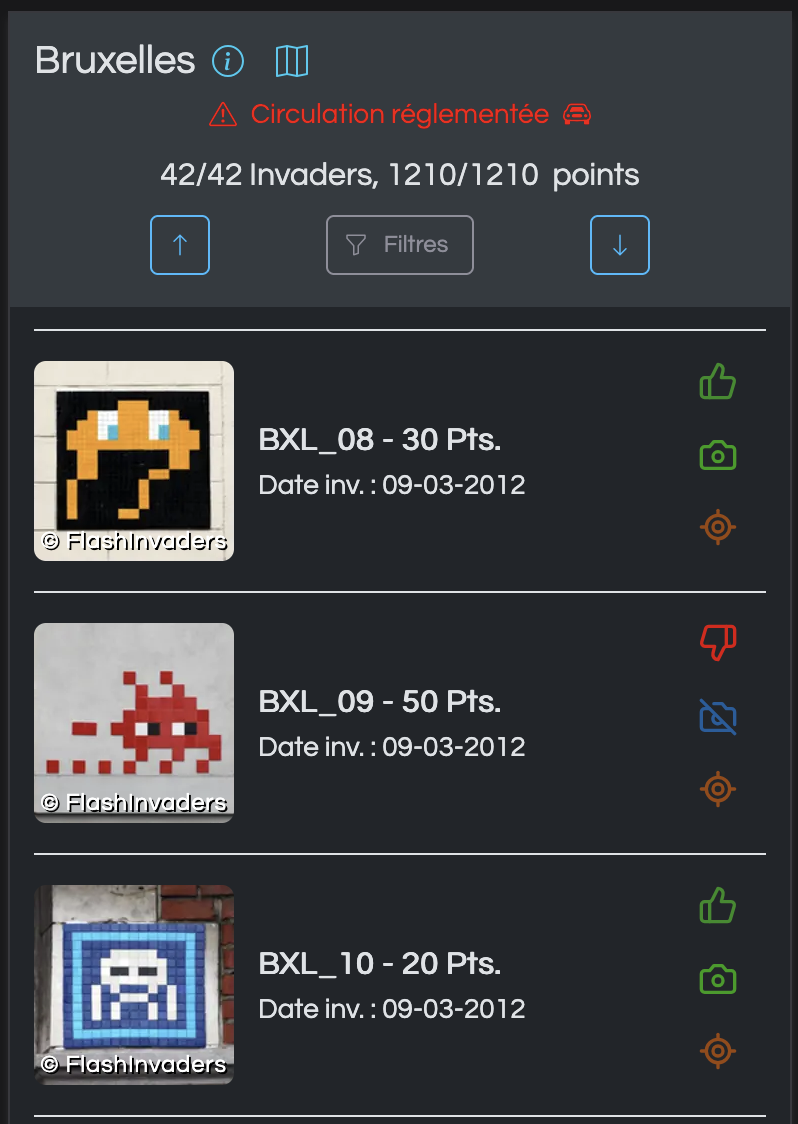
Entête
On y trouve le nom de la ville/territoire en haut à gauche, suivi par le bouton d'informations détaillées  et celui de la génération de la carte de la ville
 (au moins un SI avec des coordonnées doit exister dans la liste)
Au centre, la quantité répertoriée de SI/quantité officielle de SI pour la ville, ainsi que le nombre total de points tel que donné par Invader.
En fonction des villes, le message "Circulation réglementée" peut-être affiché.
- Bouton "Filtres"
Il est possible de filtrer l'affichage en appliquant diverses règles identiques à la version Desktop.
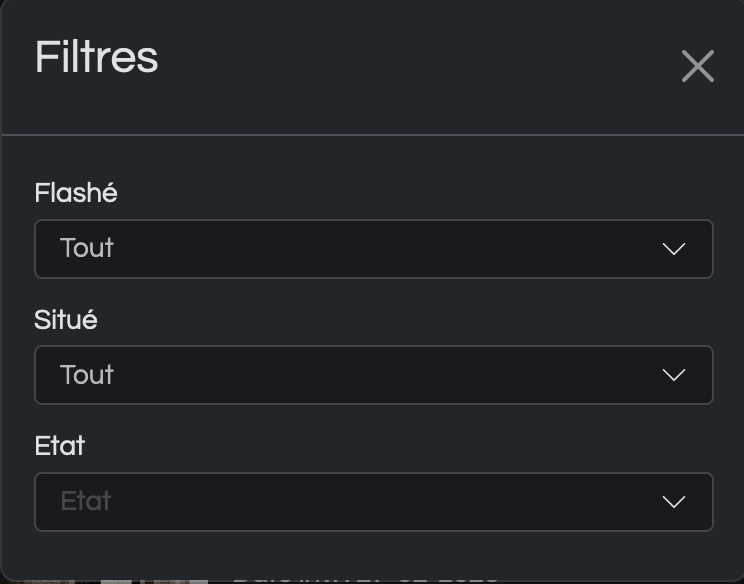
Vous pouvez combiner diférents filtres.
Cliquez sur la X dans l'entête de la fenêtre pour retourner vers l'affichage de la liste. Celle-ci n'affichera que les SI qui correspondent aux critères des filtres sélectionnés. Les compteurs SI et points sont modifiés en temps réel en fonction des résultats des filtres apliquées.
Le bouton "Filtres" devient orangé pour indiquer qu'au moins un filtre est actif 
Les boutons de part et d'autre du bouton filtre permettent de modifier l'ordre de l'affichage de la liste, soit ascendant, par défaut, soit descendant.
Liste
On retrouve en début de ligne l'image de galerie du SI, puis les détails du SI.
Un clic sur le milieu de la ligne affiche une fenêtre avec les informations détaillées du SI. Cette fenêtre est la même que pour la version Desktop.
En fin de ligne se trouvent :
- L'icône donnant l'état du SI.
- Le statut du SI, flashé ou non flashé. Comme pour la version Desktop, un clic dessus bascule le SI de l'un à l'autre. L'affichage de l'icône changeant pour chaque état.
- L'icône indicant si le SI est localisé ou pas. Si le SI est localisé, un clic sur l'icône affiche une mini-carte montrant la localisation du SI.
(voir ici la signification des différents symboles)