Edition SI
Cette option permet soir d'ajouter un SI, soit de le modifier ou de le supprimer si celui-ci existe déjà.
Ajouter un SI manuellement dans sa base.
C'est l'un des atouts du site. Une fois dans votre base, il sera pris en compte sur tout le site : Calcul des SI restant à flasher pour une ville, Dashboard, affichage sur une carte si vous rentrez les coordonnées etc...
En ajoutant un SI, vous pouvez indiquer son statut, sa position, date de flash...
Le champ minimum à renseigner est la référence du SI, il est ensuite possible de modifier ce SI ultérieurement.
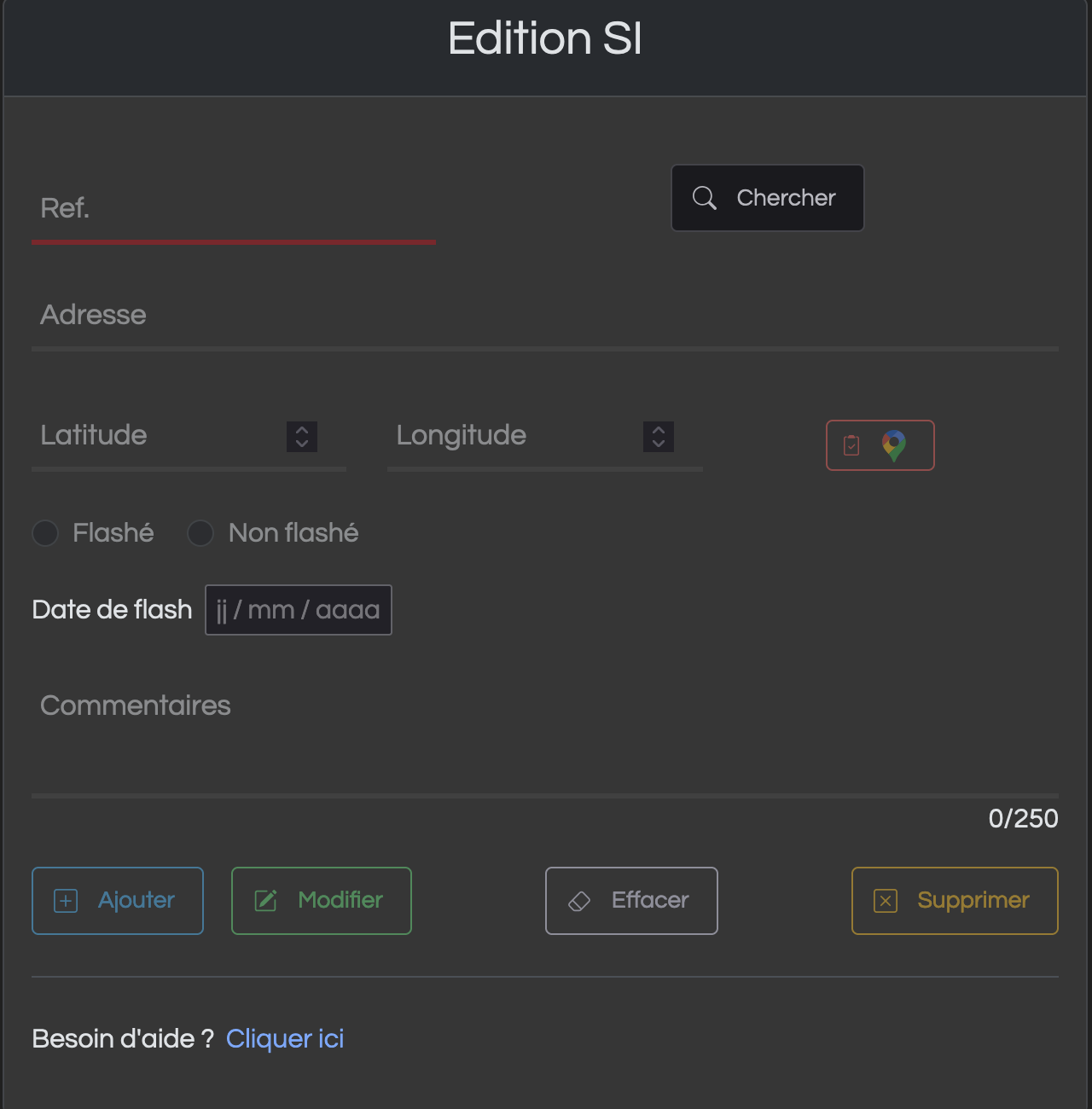
Saisie des données
- Ref. : Champ obligatoire. La saisie de la référence est libre. Ex : pa12, pa_456, SL_5 ou SL05... Une fois la valeur rentrée, cliquez sur le bouton "Chercher". Si le SI n’existe pas, vous pourrez saisir le reste des informations.
- Adresse : Champ optionnel. L'adresse si elle est présente sera affichée dans les pop-up des marqueurs sur les cartes ainsi que dans la fenêtre détails du SI dans les listes par ville.
- Latitude/longitude : Champs optionnels. S'ils sont renseignés, le SI sera positionné sur la carte de la ville. Il est possible de coller les coordonnées à partir d'un copié depuis Google Map en appuyant sur le bouton rouge. Les coordonnées seront collées au bon endroit avec le bon format. Certains navigateurs peuvent demander une confirmation du copier/coller. Optionnel.
- Statut flashé/non flashé. Par défaut, non flashé. Optionnel.
- Date de flash : Permet de sélectionner une date de flash. Optionnel.
- Commentaires : Champ libre pour rentrer des informations additionnelles. Optionnel.
Une fois la saisie terminée, validez par un clic sur le bouton "Ajouter".
Un clic sur le bouton "Effacer", réinitialise les champs de saisie.
Modifier ou supprimer un SI de sa base.
Si la référence du SI existe dans votre base, vous pourrez modifier les informations relatives à ce SI. La méthode est la même que pour l'ajout mais une fois les nouvelles valeurs rentrées, vous devez cliquer sur le bouton "Modifier".
Pour supprimer un SI de votre base une fois la référence rentrée, après validation par un clic sur le bouton "Chercher", cliquez sur le bouton "Supprimer".