Carte par ville
Pour pouvoir afficher une carte, vous devez, en amont, avoir rentré les coordonnées du SI, soit manuellement via le menu Gestion SI -> Edition SI ou Ajout sur carte, soit via le menu Gestion SI -> Importation.
La liste n'affiche que les villes dont au moins les coordonnées d'un SI ont été renseignées. Dans le cas contraire, la mention "Aucune coordonnée" sera présente dans la liste.
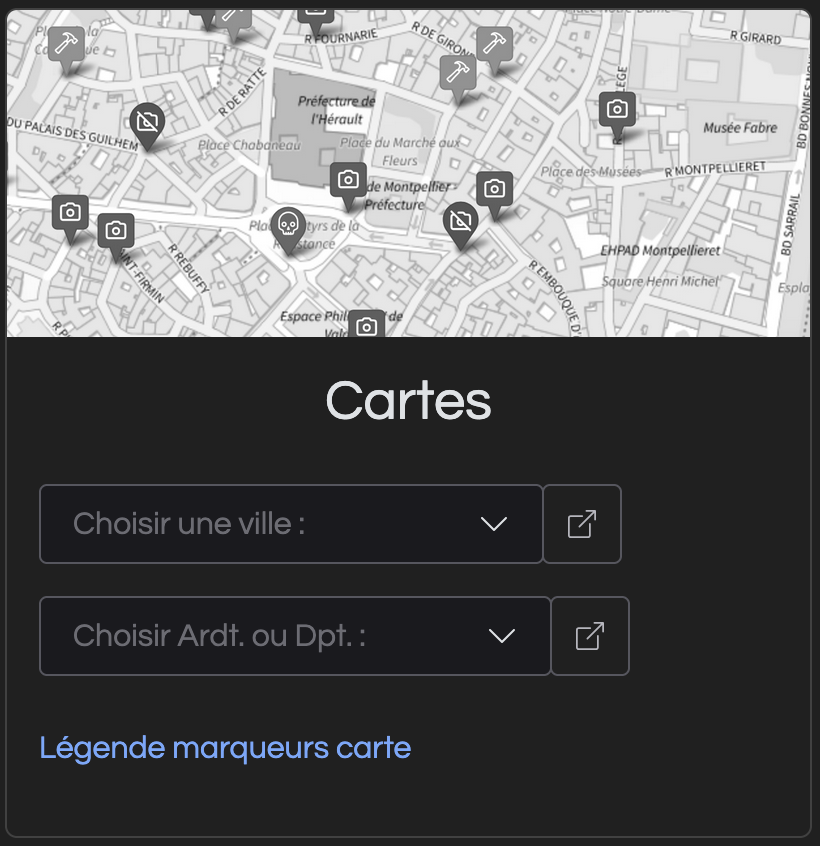
Vous trouverez la signification des marqueurs en cliquant sur le lien "Légende marqueurs carte" ou ici
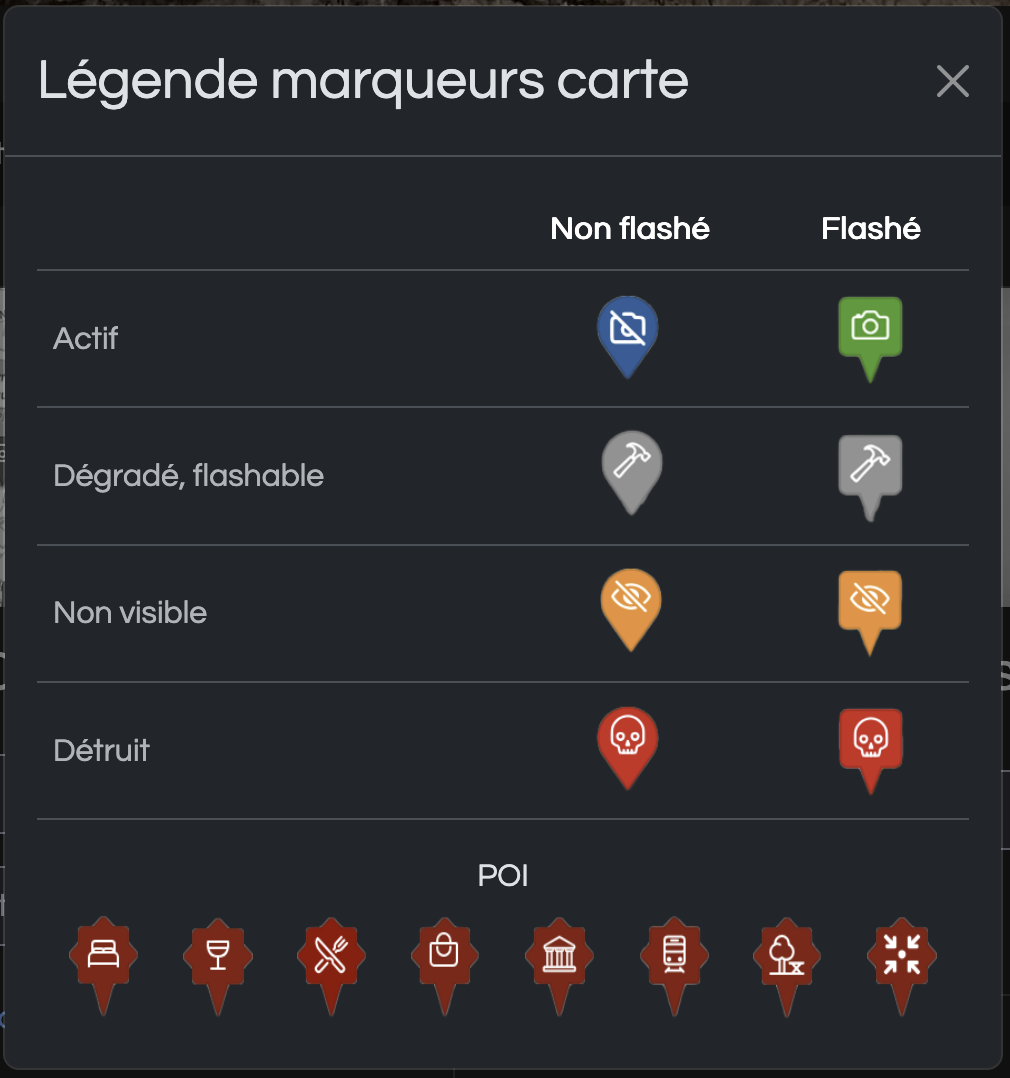
Il est possible de paramétrer les couleurs et formes des marqueurs (à l'exception des POI) via le menu Utilisateur -> Paramètres carte.
Après avoir sélectionné une ville dans la liste, cliquez sur le bouton "Carte" pour la générer. Celle-ci s'affichera dans un nouvel onglet de votre navigateur.
Plusieurs informations et options sont affichées sur la carte en plus des marqueurs.
Cartouche en haut à gauche de la carte
 +/- : Zoom/de-zoom de la carte
 Affichage sur la carte de la géolocalisation (point bleu). Certains OS/Navigateurs demandent confirmation de l'affichage.
 Géolocalisation active
 Géolocalisation inactivée. Dans la cas où la fonction "around-me" est activée, uniquement dans la version mobile.
 Fonction "around-me". Disponible uniquement dans la version mobile. Quand cette fonction est activée, les SI dans un rayon de 500m sont affichés. Dans ce cas, les autres SI ne sont plus affichés.
 Around-me actif.
 Around-me inactivé. Dans la cas où la fonction géolocalisation est activée.
 Affichage du nom du SI dans une bulle au-dessus du marqueur
Cartouche "Assets" en bas à gauche
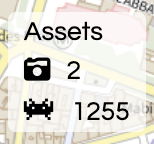
L'icône "Appareil photo" indique le nombre de SI restant à flasher parmi les SI flashables
L'icône "Invader" indique la quantité de SI flashables
Cartouche en haut à droite
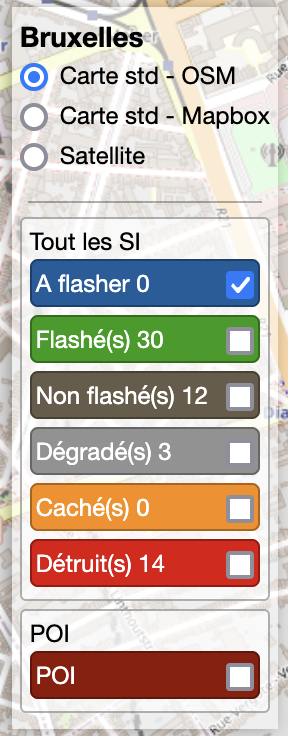
En passant la souris dessus (version Desktop) ou en cliquant dessus (version Mobile) le cartouche s'ouvre, permettant d'accéder aux options d'affichage du fond de carte et des marqueurs.
Fonds de carte
Il est possible de choisir le fond de carte de son choix en fonction de votre goût. Par défaut pour les villes se situant en France, c'est le fond de carte IGN qui est utilisé, pour toutes les autres villes du monde, c'est le fond de carte Standard OSM qui est utilisé, le format IGN n'étant disponible que pour la France.
Sélection des marqueurs sur la carte
En dessous du choix des fonds de carte, se trouve la sélection des marqueurs à afficher sur la carte.
Il est possible de paramétrer les couleurs et formes des marqueurs, ainsi que ceux qui seront affichés par défaut au chargement de la carte, via le menu Utilisateur -> Paramètres carte.
Le nombre après l'intitulé du marqueur, correspond à la quantité de SI dans cet état.
- A flasher : Affichage sur la carte des SI restant à flasher dans la ville.
- Flashé(s) : Affichage sur la carte des SI déjà flashés pour la ville.
- Non flashé(s) : Affichage sur la carte de tous les SI non flashés quel que soit leur état.
- Dégradé(s) : Affichage sur la carte des SI dégradés/endommagés qui restent malgré tout flashables.
- Caché(s) : Affichage sur la carte des SI cachés, non-visibles, donc non flashables à cet instant.
- Détruits(s) : affichage des SI détruits, ou partiellement détruit mais qui ne sont plus flashables.
- POI : Les POI sont les Points d'Intérêt que vous pouvez ajouter sur la carte, tel qu’hôtel, restaurant, musée... Il est possible de créer les POI pour une ville donnée via le menu DIVERS -> Gestion des POI.
Marqueurs
En cliquant sur un marqueur une fenêtre pop-up apparaît, donnant diverses informations sur le SI, ainsi que l'accès à des utilitaires de navigation.
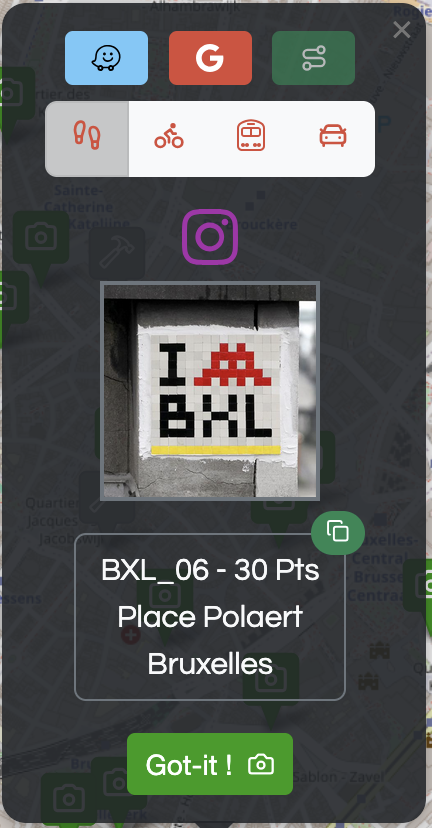
Le bouton Google Map permet de lancer la navigation depuis votre localisation vers le SI. Vous pouvez choisir le moyen de transport, à pied, en vélo, en transport en commun ou en voiture.
Le bouton Waze permet de lancer la navigation Waze. Contrairement à Google Map, Waze n'offre pas de choix quant au moyen de transport, cette application étant uniquement dédiée à la voiture.
Dans les deux cas, si vous n'avez pas l'application installée (Desktop ou smartphone), c'est la page Web de l'application qui sera lancée.
Le troisième bouton  permet de lancer la navigation directement depuis la carte. Il n'y a pas d'option de transport, le calcul est pour piéton.
Pour activer le bouton, il faut d'abord activer la géolocalisation, puis cliquez sur le marqueur du SI où vous voulez aller. Cliquez ensuite sur le bouton. Le parcoure sera tracé sur la carte, en rouge.
Pour arrêter le guidage, annulez la géolocalisation ou lancez un nouveau guidage vers un autre SI en suivant la même méthode.
Le bouton Instagram vous renvoie vers la page Instagram de l'hashtag du SI (ici, #pa_992). Il est possible que ce hashtag n'existe pas.
Un clic sur la photo ouvre une fenêtre montrant des photos du SI. S'il n'y a pas de photo, c'est l'image de la galerie du jeu qui est affichée. En général il y a deux photos, une en plan rapprochée et une en plan large.
Sous la photo vous trouverez les informations concernant ce SI, ainsi que son adresse si vous l'avez renseigné dans votre base.
Un clic sur cet encadré permet de copier les coordonnées du SI dans le presse-papier. Vous pourrez alors les coller dans le système de navigation de votre choix.
En bas du pop-up se trouve un bouton qui donne l'état du SI : ici, "Got-it" en vert indique que le SI a été flashé, sinon un bouton bleu "Not yet" indique que vous ne l'avez pas flashé.
- Not yet : Un clic sur le bouton change le statut du SI de non-flashé à flashé. La date de flash est automatiquement renseignée (date du jour) dans votre base et le bouton devient vert et passe en Got-it.
- Got-it : Un clic sur le bouton change le statut du SI de flashé à non-flashé. La date de flash est supprimée de votre base et le bouton devient bleu et passe en Not yet.
Déplacement d'un marqueur
Il est possible de "draguer" un marqueur (souris ou doigt pour la version mobile) d'une position à une autre en cas d'erreur de positionnement ou pour affiner la position du SI.
Par défaut, pour éviter tout déplacement intempestif d'un marqueur, cette fonctionnalité est désactivée. Il faut cliquer sur le bouton rouge en haut à gauche pour activer le déplacement des marqueurs. Une fois terminé, un clic sur le bouton (qui est devenu vert), désactive de nouveau cette fonctionnalité.
 Déplacement marqueur désactivé
 Déplacement marqueur activé
Une fois le marqueur relâché, la nouvelle position est automatiquement enregistrée dans votre base. En cas de problème, un message peut s'afficher, sinon, tout se passe en mode "silencieux".
POI
Si des POI ont été créé pour cette ville (voir Gestion des POI), un clic sur la case POI permettra de les afficher.
Vous trouverez la signification des POI, ici.
Un clic sur le marqueur d'un POI, affiche les détails du POI : Adresse, si renseignée, commentaire...
On trouve aussi dans le pop-up du POI le même accès aux utilitaires de navigation que dans le pop-up du SI
Choisir Ardt. ou Dpt.
Plutôt que d'afficher une carte de Paris complète, il est possible de n'afficher que les arrondissements ou départements limitrophes, pour obtenir une carte plus "légère".
Si vous avez rentré des coordonnées de SI pour Paris, vous pouvez choisir dans la liste un ou plusieurs arrondissements ou départements.
Les options de la carte Ardt. ou Dpt. restent les mêmes que pour la carte par ville.